Power BI için SQL Server Kurulumu
Power BI’da ya da Excel’de çalışmalar yapmak için bize veri lazım. Veriseverler olarak sağdan soldan veri toplarız ama bazen derli toplu güzel bir veritabanı olsa da rahat rahat üstünde uğraşsak deriz. Çalıştığımız şirketlerin veri tabanlarına öyle herkes erişemez, zaten henüz deneme yanılma yaparken biz de oralarda bulunmak istemeyiz.
Bu durumda yapılacak en iyi şey, bilgisayarınıza bir SQL Server yüklemek ve Microsoft’un bizim gibi veriseverler için hazırlayıp kullanımımıza verdiği örnek veri tabanlarını eklemektir. Hadi yapalım.
SQL Server ya da SQL Express Yüklemek
MSSQL veri tabanlarını barındıran, sürekli canlı tutan ve sorgularla sorulan sorulara cevap veren yazılıma SQL Server deniyor. Windows işletim sistemi olan bilgisayarlarda çalışan bu program elbette ücretli ve epey de pahalı. Yazılım öğrenmek için ücret ödemek doğru değil, o nedenle iki yolumuz var.
- SQL Server Developer indirmek (yazılım geliştirenlere ücretsiz, ticari kullanılamaz)
- SQL Express indirmek (her türlü ücretsiz, veri tabanı boyut sınırı var)
Temelde ikisi de aynı işe yarar. En azından bizim için. SQL Express’in saklayabileceği veri tabanı boyutuyla ilgili bir kısıtı vardır, bizi etkilemez. Developer edition ise bende bir gün biri gelip “hani ne geliştirdin birader?” diye sorulacak hissi uyandırıyor. Kimse sormasın, zaten ücretsiz olsun, kafama göre takılayım diye ben hep SQL Express tercih etmişimdir. Siz kendiniz seçin, şuradaki linkten bakıp dilediğinizi indirin ve yükleyin. Yüklemesi kolaydır, özel bir beceri gerektirmez. Ne kurarsanız kurun, kurulum sonrası yarattığı Server’ın adını bir yere not edin. Genelde “bilgisayarınızın adı\SQLEXPRESS” gibi bir şey olur. Lazım olacak.
SQL Server yükledik ama bu yazılım öyle açalım da bakalım tarzı bir şey değil. Arkada çalışan bir motor gibi düşünün. Öyle durur, soran eden olmazsa kendini durdurur. Sonra biri sorgu gönderirse hemen uyanıp cevap verir. Sessizdir. Ama biz orada neler oluyor, üstünde hangi veri tabanları var, onlarda hangi sorgular var, bir sorgu göndersem cevabı ne olur acaba? gibi gibi sorularımıza cevap almak isteriz. Normalde Power Query de bu işi görür ama alışana kadar içine bakmak iyidir. Zaten bu işi yapan uygulamalar da ücretsiz, o halde hadi yükleyelim.
SSMS (Sql Server Management Studio) veya Azure Data Studio Yüklemek
Bu işin kralı SSMS’dir. Nokta. Sql Server’da yapacağınız, yapabileceğiniz, yapılabilen her ne varsa yapar. Kralını yapar. Ücretsizdir. Sorgu yazılır, tablo eklenir, veri tabanı eklenir, job eklenir, say say bitmez. Cümle içinde SQL kullanan herkesin bilmesi ve kullanması gerekir.
Son zamanlarda bir de Azure Data Studio çıktı. Microsoft artık bulut işlerinde gaza bastığı için Azure kelimesini sık kullanıyor. Bu yazılım da ücretsiz. SSMS’ten ne farkı var? SSMS yüklemesi ile birlikte bunu da direk yükleyen Microsoft, açıklamasını da kendi yapmış. Buyrunuz. Hem de linkleriyle birlikte.
Beginning with SQL Server Management Studio (SSMS) 18.7, Azure Data Studio is automatically installed alongside SSMS. Users of SQL Server Management Studio are now able to benefit from the innovations and features in Azure Data Studio. Azure Data Studio is a cross-platform and open-source desktop tool for your environments, whether in the cloud, on-premises, or hybrid.
To learn more about Azure Data Studio, check out What is Azure Data Studio or the FAQ.
Yani çok güzel bir şey, bunu da kullanın, alışın diyor. Azure Data Studio (artık ADS diyeceğim) daha modern bir ara yüze sahip ve SSMS’e göre daha pratik. En azından bana öyle geldi. E zaten biz Power BI Service ile hep buluttayız, bize de ADS kullanmak yakışır diyerek ben artık SSMS değil direk ADS yüklüyorum. Siz de şuradaki linkten hem daha detaylı bilgi alabilir, hem de indirip yükleyebilirsiniz. Şimdilik daha fazlasına ihtiyacınızın olmayacağına emin olabilirsiniz.
Sırada ne var?
Örnek Veri Tabanlarını İndirmek ve Yüklemek
Başta söylediğim gibi Microsoft bizim üzerinde çalışabilmemiz için gayet detaylı örnek veri tabanları yayınlıyor. Hatta bunları sık sık da güncelliyor. En bilinenleri Contoso ve Adventure Works. Bu veri tabanlarından özellikle Contoso’yu BI uygulamalarına uygun yapıyorlar. Buyrun indirme linkleriyle liste;
- Contoso (***BAK.exe olanı indirin)
- Adventure Works (Data Warehouse olanını indirin)
- World Wide Importers (DW-Full olanı indirin)
Bu arkadaşların bazıları exe ile, bazıları düz unzip ile bir şekilde ****.bak uzantılı büyük boyutlu dosyalar haline geliyorlar. İşte bu dosyaları ADS ya da SSMS ne varsa ona yükleyeceksiniz. ADS’de bu iş çok basit. Ama önce kurduğunuz SQL Express’e bağlanmanız lazım.
Create a Connection diyerek önce bilgisayarınızın adını, sonra da kurduğunuz server’ın adını (yukarıda not edin demiştim) yazıyorsunuz, Windows Authentication diyerek hop bağlanıyorsunuz.

Bağlandıktan sonra solda çıkan server listesindeki bizim server üzerine sağ tıklayıp Manage diyoruz.
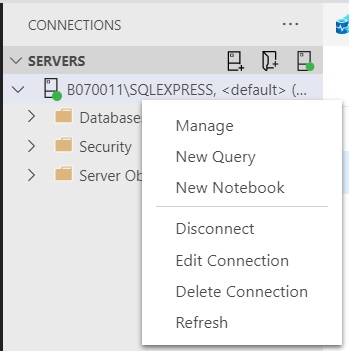
Sağ tarafta “New Query”, “New Notebook” ve “Restore” çıkıyor, Restore’u seçiyoruz. Açılan ekranda “Restore from” kutusundan Backup file seçince aşağıda database yazan başlık “Backup file path” haline dönüşüyor ve biz göz atarak***.bak dosyalarımızı gösteriyoruz. (buna da ekran görüntüsü almadım)

Bak dosyasını gösterip tamamdır dediğimizde ADS kolayca yeni veri tabanını yüklüyor. Bu işlemi indirdiğiniz her bak dosyası için yapıyorsunuz ve artık sizin SQL server da aşağıdaki gibi şenleniyor.

Artık hazırız. Ha siz SSMS mi yüklemiştiniz? O halde restore işini şuradan yapacaksınız.
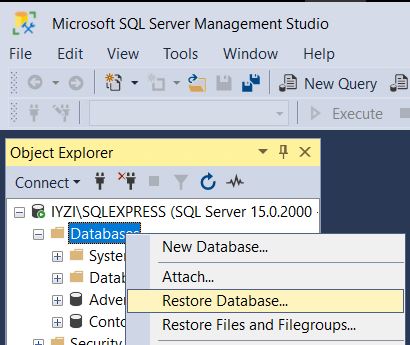
Gerisini halledersiniz. SSMS de iyidir 🙂
Sonuçta artık bilgisayarımızda çalışan bir SQL Server var ve bu server üzerindeki örnek veri tabanları bizim Power Query ile bağlanıp veri üzerinde dans etmemizi bekliyorlar.