Ücretsiz Power BI Hesabı Açmak
Power BI kullanalım kullanmasına da nereden başlayacağız? Nereden yükleyeceğiz? Yükleyecek miyiz? Nasıl hesap oluşturacağız? Üyelik ücretli midir? Bu konuları biraz açalım.
Aslında Power BI dediğimiz yazılımın iki versiyonu var.
- Power BI Desktop
- Power BI Service
Desktop olan versiyon bir Windows uygulaması ve ücretsiz olarak şuradaki linkten indirip kullanabilirsiniz. En güçlü versiyon bu. Her ay yeni güncelleme yapılıyor ve bu güncellemeleri takip ederek yazılımı daha iyi öğrenebilirsiniz. Microsoft Store üzerinden şuradaki linkten indirirseniz güncellemeler otomatik yüklenir, daha rahat edersiniz.
Service olanı ise app.powerbi.com adresinden ulaşabileceğiniz web versiyonu. Burada da Power Query’nin hafif bir versiyonunu kullanabilirsiniz, ama becerileri daha az. Ama aslında size ait ücretsiz bir server gibi düşünebilirsiniz. Farklı lisans tiplerinde farklı limitleri olsa da pratikte işinizi rahat rahat görebileceğiniz bir saklama alanına sahip olan ve raporlarınızı bulutta barındıran bir servistir.
Şimdi, o versiyon bu versiyon tamam da, nereden başlamak lazım? Aslında mantık şu. Desktop uygulamasında rahat rahat çalışıp uygulamanızı (raporunuzu) hazırlıyorsunuz. Bu versiyon üzerinde kendi kendinize veriyi güncelleyip değişiklikleri görebilirsiniz. Bilgisayarınızda bulunan metin dosyası, excel dosyası, pdf ya da çalışan bir Sql Server veritabanına bağlanıp veri üzerinde çalışıp rapor haline getirebilirsiniz. Ama kendi kendinize ve tek bir bilgisayarda.
Mevzu raporunuzu mobil uygulamada ya d a web tarayıcıda görmek isterseniz değişiyor. Bu durumda raporunuzu şu solda gördüğünüz düğmeye basarak Service’e yüklemeniz gerekiyor. Yükledikten sonra mobil uygulama ya da web üzerinden görebilirsiniz. Veriyi de güncelleyebilirsiniz ama o başka bir hikaye. Hatta birden fazla raporunuzdan dilediğiniz kutuları seçip bir panoya (dashboard) yerleştirebilir, özet halde de görebilirsiniz. Power BI Service gerçekten çok güçlü ve büyük bir kapasiteyi emrinize sunmakta. Desktop üzerinde raporunuzu değiştirip tekrar yayımlamadıkça da Service tarafındaki uygulama değişmeden kalacaktır. Hatta bilgisayardaki versiyonu bozarsanız çalışan son versiyonu Service’ten bilgisayarınıza bile indirebilirsiniz.
Diğer yandan raporunuzu bir arkadaşınızla paylaşmak isterseniz de önce Service’e yüklemeniz gerekiyor, ki paylaşma işi ücretli lisans olmadan olmuyor, en azından “seçtiğiniz” kişilerle bedavadan paylaşma olmuyor. Herkesle paylaşmak ise ücretsiz yapılabiliyor, birazdan anlatacağım.
Şimdi, versiyonları anladıysak hesap konusuna geçelim. Hesap dediğimiz aslında kayıt olmak. Ücretsiz. Lisans ise başka, lisansı satın aldığınızda da hesabıza bağlayacaksınız, yani önce hesap.
Service tarafı için hesabınızın olması şart ama Desktop için değil. İkisini birlikte çalıştırmak için yine şart. Kendi kendinize bilgisayarda kullanmak için hesap gerekmez. Başlıkta “Oturum aç” yazar, ama sıkıntı olmaz. Ama eğer bir kez oturum açmışsanız (bazen geç olsa da) oturumunuzu açıp burada isminizi gösterir.

Oturum aç’a tıklarsanız size kibar bir şekilde oturum açarsan süper olur der.
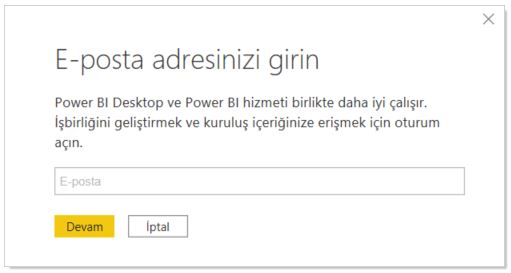
Bu kutuya yazacağınız mail adresinin hesabı varsa hesap açma ekranını açar. Aslında mail hesabının kendisinin değil, o domain’in kaydı var mı diye bakar. Bu işin temeli Microsoft’un tenant dediği mülk ile alakalıdır. Mesela, iyzibi.com mülkünden birisi bir kez Power BI hesabı açtıysa artık o mülk (iyzibi.com) mevcuttur, siz kendi mail adresinizi (mesela [email protected]) kayıt olmak için kullanabilirsiniz. Yeter ki mail adresine göndereceği kodu alabilin.
Yeni hesap açmak için Desktop uygulaması üzerinden ilerlemektense app.powerbi.com üzerinden gitmek daha doğru, o nedenle oraya geçelim, nelerle karşılaşırız görelim. Açılan sayfadan “Ücretsiz Deneyin” düğmesine tıklamalısınız. Ücretsiz deneme dediği lisans için, hesap hep ücretsiz. Ücretsiz Pro lisans denemeniz bu düğmeyle başlamaz.
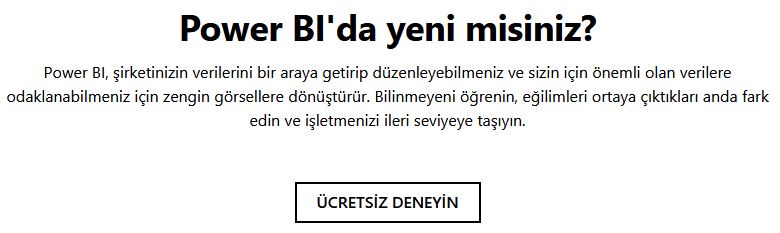
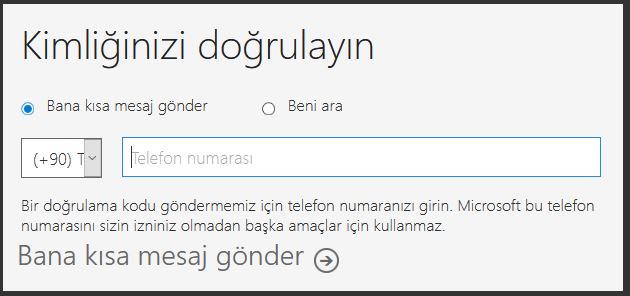
Size mail adresinizi sorar ve yazdığınız mail adresinin domain’i daha önce kayıt olmamış ise bir cep telefonu mesajı ya da çağrısı ile doğrulama yapmak ister. Aklınızda olsun, aynı numarayı farklı mülkler için kullanabilirsiniz, mesele sizin gerçek olduğunuzu anlaması.
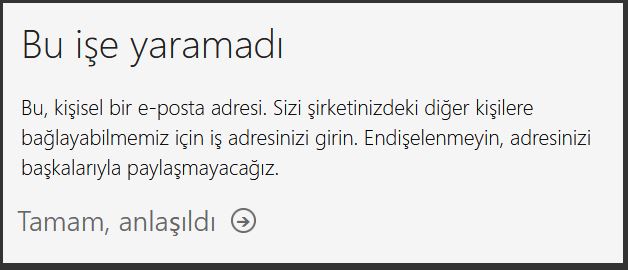
Yok eğer sizin mülkten (tenant) daha önce bir mail adresi kayıt olmuşsa, bu doğrulamayı pas geçerek sonraki ekrana geçer. Yeni mülklerde de SMS doğrulaması sonrası bu ekrana geçer ve her iki durumda da önemli bir soru sorar.

Burası önemli çünkü Power BI hesabınızı outlook.com, gmail.com, hotmail.com vs gibi domainlerden aldığınız ücretsiz mailleriniz ile açamazsınız. Bir iş uygulaması olduğundan iş mailiniz olması şarttır. Yukarıdaki soruya Evet derseniz devam eder, Hayır derseniz başa döndürür.
Peki, iş maili ne demek? Microsoft mülk (tenant) üzerinden birilerini admin atayabileceği bir domain ister. Gidip de gmail için admin olamayacağınız düşüncesiyle kullanmanıza izin vermez. Evet deyip de gmail hesabınızla üye olabilir misiniz? Denersiniz, anlar.
Elbette tüm domainleri bilmez, bir şekilde geçilebilir. Ama emin olun bu işlerin içine girdikçe eninde sonunda bir admine ihtiyacınız olacak, o nedenle (ayıp da değil) iş mailinizle kaydolun gitsin. Doğru mail adresini girdiğinizde aşağıdaki ekrana ulaşırsınız.
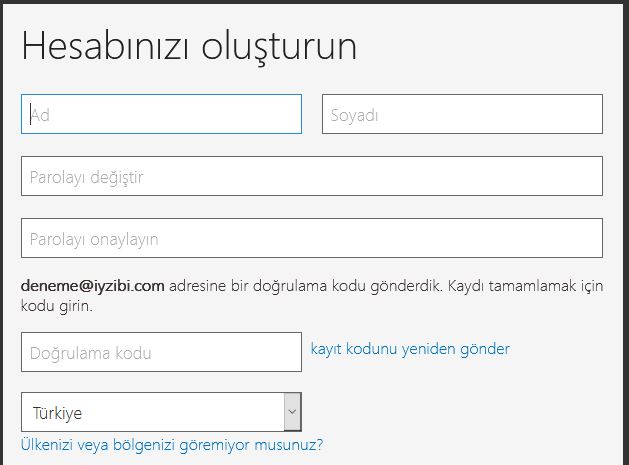
Her şey dahil bir ekrandır bu. Kim olduğunuzu ve dilediğiniz şifreyi yazarsınız, eğer mail hesabınıza gelecek doğrulama kodunu da yazabilirseniz işlem bitmiştir. Yukarıdaki “Türkiye” seçimi mülkten ötürü seçili gelmiştir, ilk kayıtlarda seçmeniz gerekir. Service hesabınızı bulunduğunuz yere en yakın bölgede tutacağından doğruyu söylemek iyidir.
Şimdi mail hesabınız ve şifrenizle oturum açabilirsiniz. Bitti.
Bitti de, başlığı ücretsiz diye açtık, bari biraz da lisansa para vermeden rapor paylaşmaya bakalım. Lisans tipleri ve farklarını burada yazmaya gerek yok, şuradaki linkte detaylı bulunuyor. Zaten alsanız alsanız Pro alırsınız, Premium alacak kişi için burası kaynak olmaz 🙂
Bu yazıyı okuyanlar için lisanslar arasındaki en temel fark raporları paylaşma ile ilgilidir. Ücretsiz hesaplar sadece herkes ile “Web’de yayımla” seçeneği ile paylaşım yapabilirler. Belirli kişi veya kişilerle paylaşmak isterseniz hem paylaşanın hem paylaşılanın Pro lisansına sahip olması gerekir. Tekrar ediyorum, hem verenin hem alanın Pro lisansı olacak.Pro lisansın (2021 başında) kişi başı ayda 10 dolar ücreti var. “Biz çok kalabalığız, 600-700 kişiyiz, herkes için ayda 10 dolar mı verilecek?” diyenler için ise Premium lisans var, bir hesap açıp ona aylık 5.000 dolarlık lisans alıyoruz, onun paylaştığı raporları diğerleri lisanssız görebiliyor. Süper di mi? Tabii ki bin tane detayı var bu işin ama basitçe böyle.
Evet, biz yola ücretsiz olacak diye çıktık. Hesap açtık. Rapor hazırladık. Service’e de yayımladık. Harika oldu. Pek de gizli bir bilgi değil, o zaman herkesin görebileceği bir paylaşım yapalım. Raporumuzun üst kısmından Paylaş’a tıklayalım, ve aşağıda gördüğünüz gibi “Web’de yayınla” diyelim. (Şirketiniz Office365 kullanıyorsa burada farklı alternatifler de çıkar, onlar da güzeldir). Bu link son zamanlarda “Dosya” menüsüne taşındı, dediğim yerde bulamazsanız oraya bakın. Ekran görüntüsünü değiştirmiyorum, nasılsa benzer yerde.

Yayımlayabildiniz mi? Süper, sizden önce birisi paylaşım iznini vermiş ya da verdirmiş. Şanslısınız.
Olmadı mı? Normaldir. Eskiden yapılıyordu. Sonra Microsoft uyandı, tüm mülklerde Web’de yayınlamayı varsayılan olarak kapalı yaptı. Açmak için admin olmanız lazım, ya da admin’i tanımanız lazım. Büyük bir şirketin mülkünde (yani şirket mail adresiyle) kendi kendinize takılıyorsanız izni açmasını istemeniz lazım. İşte gmail vs ile kayıt ettirmemesinin bir sebebi de bu.
Peki, küçük bir şirkette çalışıyoruz, admin yok, neden biz olmayalım ki? Olursunuz da bu sefer de şirketinizin domain’inin DNS kayıtlarına erişebilir olmanız gerekiyor. Şuradaki linkte bu işin farklı farklı versiyonları da anlatılıyor ama en kolayı bu. Bir web siteniz varsa ve DNS kayıtlarına hakimseniz, hatta Cloudflare nedir biliyorsanız, basit bir TXT kaydı ekleyerek bu domain’de admin olacak kadar yetkin olduğunuzu Microsoft’a gösteriyorsunuz, adminliği kapıyorsunuz.
Admin de olduk, şimdi ne yapacağız? Power BI Service’de sağ üstteki dişli işaretine tıklayın ve Yönetici portalı’nı açın. Bulması yeni kullanıcılar için biraz zor olabiliyor, aşağıda gösterdik. Bu arada, aynı ekranda bulunan “Ekleme kodlarını yönet” kısmı da birazdan işimize yarayacak.

Yönetici portalında bir sürü ayar var, gerektikçe çözersiniz. Bize şimdi lazım olan ise “Kiracı ayarları”nın altında “Web’de yayımla” olarak bulunuyor.
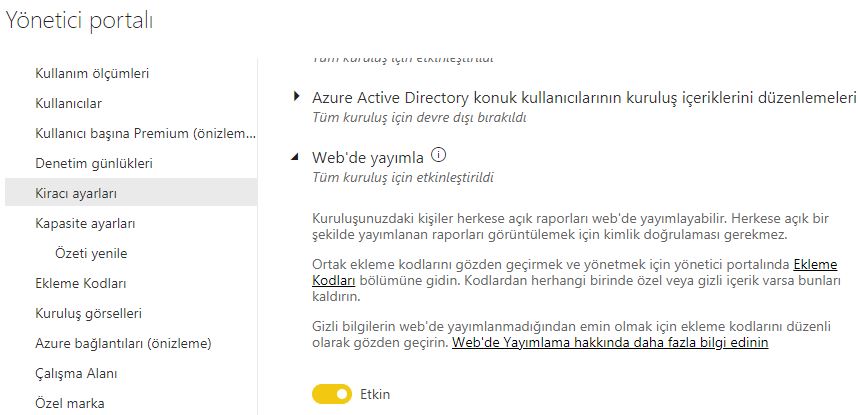
Gerisini halledersiniz. Yapar yapmaz devreye girmez, 15-20 dakika bekleyin de güncellesin.
Artık iznimiz olduğuna göre tekrar raporu açıp yine Web’de yayımla diyelim, bu sefer “tamam abi, anladım” gibi onaylardan sonra bir link verecek. İşte o linki alıp nereye koyarsanız orada sizin güzel raporunuz canlı kanlı bir şekilde herkesin kullanımında olacaktır. Hem de ücretsiz. Söz verdiğimiz gibi. Microsoft bunu da kapatırsa bakarız, şimdilik böyle bir imkan var.
Ekleme kodları diye lazım olacak dediğimiz konu da bu linklerden ibaret. Bu raporları bir kez paylaştınız mı sonsuza dek paylaşılır durumda kalıyor. Kapatmak isterseniz buradan yönetebilirsiniz. Bir de link tekrar lazım olursa buradan kolayca alabilirsiniz.