Bu Raporu Kimler Görebilir Şimdi?
Son yazımda ilk raporumuzu hazırlamıştık. Rapor hazırlamak demek bir Windows uygulaması olan Power BI Desktop yazılımı ile veriyi alıp üzerinde oynayarak kullanışlı bir hale sokmak demek. Desktop ile Service ne demektir, nasıl yayımlanır gibi konuları daha önce “Ücretsiz Power BI Hesabı Açmak” isimli yazımda anlatmıştım. Bu yazıda da raporumuzu nasıl paylaşırız ve kimler nasıl görür gibi soruları daha detaylı inceleyelim.
Yukarıda linkini verdiğim yazıya gitmeye üşenenlere kısa açıklama olsun, raporumuzu Desktop uygulamasında tamamlayınca aşağıdaki düğme vasıtasıyla Service dediğimiz app.powerbi.com adresinden ulaşılan Power BI Servisine yüklüyoruz.

Yükleyemiyorsanız yukarıda bahsettiğim yazıyı mecburen okumanız gerekiyor, hesap açmak, login olmak gibi detaylar var, onlar eksiktir. Yükleyebildiyseniz web sayfasından da görürsünüz artık. Ne kadar güzel oldu, temiz bir rapor. Artık açıp bakarsınız. Bakarsınız da ilk raporu yapınca eşe dosta gösteresiniz gelir. Gösterdiğiniz kişiler ise genelde üçe ayrılır.
- Ne güzel olmuş, eline sağlık deyip arkasını dönüp gidenler,
- Bu rapor çok işime yarar, benimle de paylaşsana diyenler,
- Harika olmuş, nasıl yapıldığını bana da öğretsene diyenler.
Malum, bir numaradakiler için bir önlem almanıza gerek yok. Üç numaraya girenlere de iyziBI’dan bahsetseniz yeter 🙂
Gelelim iki numaraya girenlere. Bu kişiler sizin en değerli rapor kullanıcılarınız olmaya adaydırlar. “Bu tablo Excel’e alınır mı?” sorusunu en çok duyacağınız, zamanla Excel’e almadan da sonuç alabileceklerini öğrenecek olan kitle. Sevin onları. Sevin de nasıl paylaşacaksınız? İşte bu nokta pamuk ellerin cebe gittiği noktadır. Buraya kadar ücretsiz gelen her şey bir anda paraya bağlı hale gelir, en azından sizin için.
Paylaşma işinin iki tarafı var. Paylaşan ve Paylaşılan. Paylaşan tarafın Pro lisans almaktan başka şansı yok. Lisans tipleri son zamanlarda hızlı değişiyor, o nedenle burada yazmaktansa Microsoft’un şuradaki sayfasına sizi yönlendireyim, oradan bakıverin, güncel hali görürsünüz. Sadece paylaşabilmek için değil, raporunuzun verisine otomatik güncelleme tanımlayabilmek için de Pro lisansa ihtiyacınız olacak. Yani bu merakın sonucu size şimdilik ayda 10 dolara mal olacak gibi düşünebilirsiniz. Ama bu lisansı hemen almanıza gerek yok, önce 60 günlük deneme süresini başlatın, iki ay iki aydır. Deneme süresinde yazılıma iyice alışacağınıza ve iki ay sonra Pro lisans almak zorunda hissedeceğinize emin olabilirsiniz. Lisans alma yolu hem en başta bahsettiğim yazımda hem de yukarıdaki Microsoft’un sayfasında bulunuyor.
Gelelim paylaşılan tarafa. Maalesef paylaşılan raporları görmeniz için de bir Pro lisansa sahip olmanız gerekiyor. Bir tek paylaşanda olması yetmiyor yani. Rapora bakacak herkesin her ay 10 dolar vermesi haksızlık gibi görünüyor ama maalesef böyle. Neyse ki burada da 60 günlük deneme süresini kullanıp sürekli kullanıma alışırlarsa bedel ödemeye başlayabilirler. Burada bir uzman ipucu vereyim, alternatif olarak ortak bir hesaba lisans alıp çok kişinin kullanması mümkün ama bu durumda kuruluş içinde ve kullanıcı bilgilerini bilenler için şirket dışında verilerin güvenliğini sağlamak mümkün olmuyor. İşten ayrılan kişi şifreyi biliyorsa raporu görmeye devam edebilir, kimin nereden baktığını görme şansınız da kalmaz. Riskli bir yöntemdir ama çalışır.
Paylaşma yöntemlerine gelirsek, Power BI servisinde temelde iki tip paylaşım mümkün. Neler olduğunu, nasıl yapıldığını ve kullanımlarını da anlatayım.
1. Raporun üstündeki “Paylaş” düğmesiyle paylaşmak.
Raporun hemen üstündeki ince menüdeki adı üstünde düğmeyle yapılır.

Bu düğmeye tıklayınca bir başka pencere açılır. Bu açılan pencerede de seçenekler bulunur. Varsayılan hali kuruluş içinde bağlantıya sahip olan herkesle paylaşmaktır. Bu durumda aslında tüm kuruluşla paylaşmış olursunuz, özellikle izin vermeseniz de lisansı olan kişiler raporunuzu arama ile bulabilirler ve görebilirler.

Ortadaki “Kuruluşunuz…” ile başlayan yazıya tıklarsanız aşağıdaki seçeneklere ulaşırsınız.
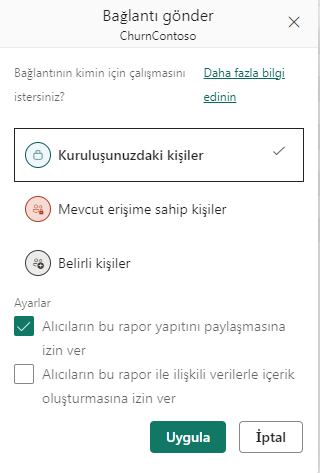
Bu sayfanın kullanımı biraz garip, belki zamanla değişir. Belirli kişileri seçince kişi eklemek için Uygula demeniz lazım ki önceki pencereye geri dönebilesiniz. Bir yandan ayarlarda seçili halde olan “paylaşılan da paylaşabilir” anlamındaki ilk seçeneği ben genelde kapatırım, neticede kimin görebileceğini ben kontrol etmek isterim, paylaşım isteyen gelip benden istesin.
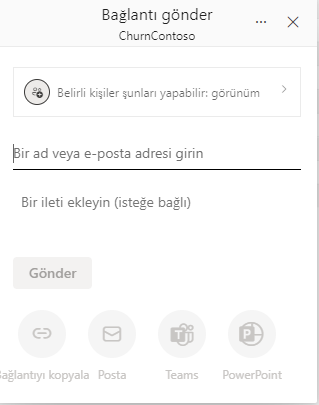
Bu noktada kuruluş (tenant) içinde paylaşacağınız kişileri seçebilir, bir mesaj da ekleyerek paylaşabilirsiniz. Kuruluş içinden değil de dışarıdan bir kişiyle paylaşmak mümkün mü? Evet mümkün. Onların da mail adreslerini buraya yazarak ilerleyebilirsiniz. Ancak bu durumda paylaştığınız kişi sizin kuruluşunuza misafir olarak girerek paylaştığınız raporu görebilir. Burası biraz karışık, detaylı anlatayım.
Normalde bir tarayıcıda, (Chrome, Edge, Firofox vs) siz Power BI hesabınıza giriş yapınca o tarayıcı içinde başka sayfalar açsanız da tarayıcı içinde giriş yaptığınız kuruluşun hesabında dolaşırsınız. Mesela birincisirketinadresi.com gibi bir mail uzantısından (kuruluş, tenant) giriş yaptıysanız, o kuruluş içindeki Power BI raporlarına size paylaşılmışsa erişirsiniz. Ama ben ikincisirketinadresi.com gibi bir mail uzantısına sahip bir kuruluştan size rapor paylaştıysam bu rapor sizin hesabınızda görünmez. Benimle paylaşılanlar altında da görünmez. Peki ne yapacağız?
Sizinle bir rapor paylaşıldığında gelen mailde bir link vardır. Bu linke direk tıklarsanız ikincisirketinadresi.com kuruluşuna “misafir” olarak kayıt olursunuz. Basit bir işlemdir ve raporu görürsünüz. Ama sonra bu link olmadan tekrar raporu bulmak sıkıntılıdır. Bu nedenle bu linki kopyalayıp “başka bir tarayıcıdan” açıp, o tarayıcıda ikincisirketinadresi.com kuruluşuna giriş yapmanızı ve o tarayıcıyı sadece bu iş için kullanmanızı öneririm. Bu şekilde o kuruluşta sizinle paylaşılan tüm raporlara dilediğiniz zaman kolayca ulaşırsınız. Karışık oldu, ne gereksiz bir paragraf diyebilirsiniz ama başınıza gelince anlarsınız.
Son olarak, daha önce kiminle paylaşmış olduğunuzu kontrol etmek, silmek ve düzenlemek için “Paylaş” düğmesiyle gelen ilk pencerenin sağ üst köşesindeki üç noktadan “İzinleri yönet” diyerek toplu listeyi görebilirsiniz. Hatta ben hep buradan yaparım, daha kontrollü geliyor bana.

2. Raporun üstündeki “Dosya” düğmesiyle paylaşmak.
Paylaşılan kişi için lisans gerekmeyen versiyon burada. Yani paylaşan Pro lisanslı, paylaşılana bedava. Rapor için bir ekleme kodu yaratılan bu yöntemde aslında herhangi bir web sayfasına gömebileceğiniz ve her yerde açılan bir versiyon hazırlanıyor. Aşağıda gördüklerinizden “Web’de yayımla (genel)” olanı, bahsettiğim dileyenin açabileceği versiyon. Diğer paylaşımlarda açan kişinin lisansı olması gerekecektir.

Bu şekilde paylaşmaya çalıştığınızda hata alırsanız varsayılan olarak kapalı olan bu özelliği Power BI yetkilisi (admin) iseniz kendiniz, değilseniz yetkili kişiden isteyerek açabilirsiniz. Yetkili iseniz Ayarlar > Yönetici Portalı > Kiracı Ayarları > Web’de yayımla adımlarından ulaşarak açabilirsiniz. Aşağıda görüntü aldım ama buralar çok sık değişiyor, değiştiyse biraz arar bulursunuz.

Bu paylaşım yöntemindeki ana sıkıntı paylaşımın güvenliksiz olması. Kimin bakabileceğini, ne zaman ve kaç sefer baktığını bilemezsiniz. Link sabit olduğundan birisi linki bir kez aldıysa dilediği zaman dilediği yerden açıp bakabilir. Benim blog yazılarımda paylaştığım şekilde (bkz. LGS Raporu) görünür ve herkese açıktır.
TLDR, bu raporu kimler görebilir sorusunun kısa cevabı aşağıdaki seçeneklerden birisi.
- Kuruluşunuz içinde Pro lisansı olan herkes,
- Kuruluşunuz içinde veya dışında Pro lisansı olan ve sizin paylaştığınız kişiler,
- Web’e açık olarak paylaşıldığında herkes.
Lisans tarafında ise paylaşan her zaman Pro lisanslı, yukarıdaki ilk iki seçenekte paylaşılanlar da Pro lisanslı. Son seçenekte rapora bakana lisans gerekmiyor.
Bu arada 60 günlük deneme sırasında ya da Pro lisansı varken web’e açık olarak yayımlanan herkese açık rapor, eğer paylaşanın Pro lisansı biterse çalışmıyor. Sonra lisans gelirse tekrar çalışıyor, aklınızda olsun.