Nereden Başlamak Lazım?
Power BI’ı merak edenler, uygulamayı yükleyip de şimdi ne yapmak lazım diye bakanlar, biraz veri alıp da bunu neye çevirmem bekleniyor acaba diye düşünenler için biraz yazmak istedim. İnternette o kadar çok bilgi var ki, insan o seviyeye gelene kadar geçeceği yolu seçemiyor. Haydi basitten başlayalım.
İlk Veriyi Almak
Power BI’ın yapıtaşlarından olan Power Query uygulaması veriyi almanızı, şekle sokmanızı ve veri modeline yüklemenizi sağlar. Bu işleme kısaca ETL (Extract, Transform and Load) denir. Veriyi alma kısmı işin ilk adımıdır. Power BI Desktop uygulamasında boş rapor ile başladığınızda ekranın ortasında aşağıdaki veri alma seçeneklerini görürsünüz.
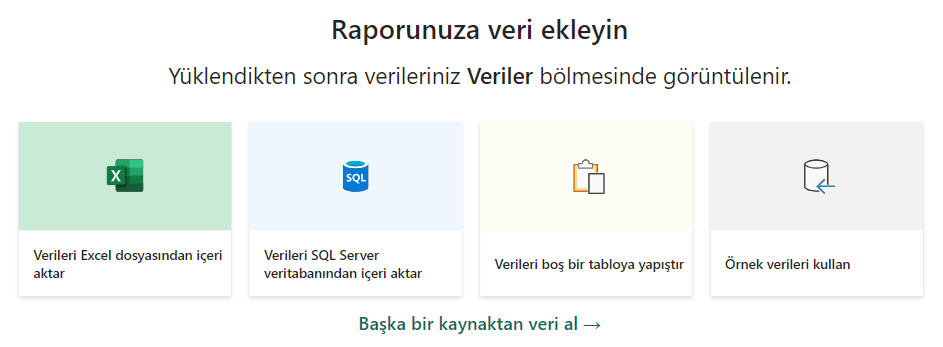
En tipik veri kaynağı ilk ikisidir. Herhangi bir Excel dosyasından veri alabileceğiniz gibi erişiminiz olan bir SQL veri tabanından da alabilirsiniz. İlkinde dosya yolu lazım, ikincide ise veri tabanı bağlantı bilgileri. SQL bağlantı bilgilerine hakim olan bir kişi oradaki tablolara da hakimdir, o nedenle SQL’den veri almayı şuradaki yazımın devamı gibi görebilirsiniz. Excel’den veri almaya da birazdan geleceğiz.
Aslında genelde Excel bilenler Power BI’a bakınmaya başladıklarında şuraya biraz örnek veri yazsam da üstünde oynasam derler ve bu adımda takılırlar, çünkü bu yazılımda veri girişi yapmak yoktur. Vardır da biraz zahmetlidir ve akla ilk gelen olduğu halde çok anlatılmaz. İşte üçüncü kutu tam da bu işe yarıyor. Boş tabloya yapıştır kutusunu seçtiğinizde aşağıdaki gibi bir hesap tablosu taslağı ile karşılaşırsınız.
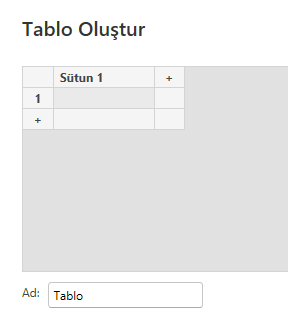
Buradaki satır ve sütunlara doğrudan veri yazabilirsiniz. Kolon başlığını değiştirebilirsiniz, dışarıdan bir yerden kopyalayıp buraya yapıştırabilirsiniz. Verinin tipi önemli değil, metin olarak da rakam olarak da yapıştırabilirsiniz, nasılsa sonra Transform adımında üstünde oynayabileceğiz. Burada önemli olan alttaki Ad kısmı. Burada vereceğiniz tablo ismi hem yaratılacak sorgunun hem de çalışırken modelde göreceğiniz tablonun adı olacak. Mesela şöyle bir rastgele giriş yapabilirsiniz.
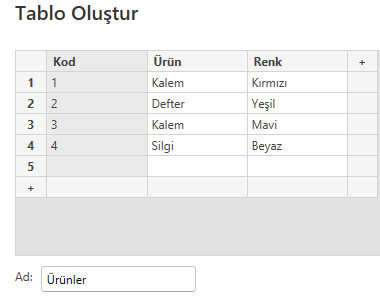
Bu girişleri yaptıktan sonra “Yükle” demeyin, “Düzenle” ile ilerleyin, Power Query ekranında girdiklerinizi göreceksiniz.
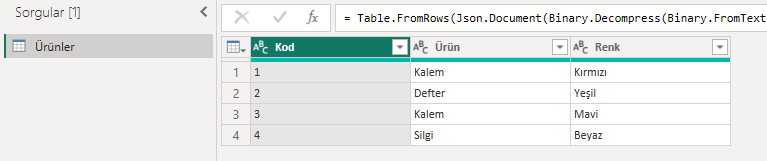
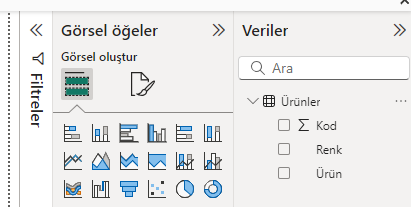
Yükle derseniz Power BI Desktop’a gidersiniz, o zaman yüklediğiniz tabloyu ve kolonlarını sağ tarafta Veriler altında görürsünüz.
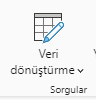
Ama bir dakika, üzerinde düzeltmeler yapacaktım, neden buraya geldi derseniz, bu yazılımda bence en çok kullanacağınız düğme olan Power Query’ye dönüş düğmesi aşağıdakidir.
Gelelim ilk başta gösterdiğimiz 4 kutudan sonuncusuna. Örnek Verileri Kullan seçeneği aslında ilk kez gelen birisi için en basit ve hızlı başlama noktası. Bu kutuyu seçtiğinizde solda Öğreticiyi başlat, sağda ise Örnek verileri yükle seçeneği göreceksiniz. Öğreticiyi başlat linki ile ulaşacağınız ve Microsoft tarafından hazırlanmış olan şahane dokümanın bir kısmını aslında ben burada yazmaya çalışıyorum, oradan daha çok şey öğrenebilirsiniz. Örnek verileri yükle kısmı ise yukarıda hızlı geçtiğimiz Excel dosyasından veri alabileceğiniz örnek bir dosyaya sizi götürecek, ben en iyisi bu tarafı anlatayım. Seçim yaptığınızda aşağıdaki gezgin ekranı açılacak.
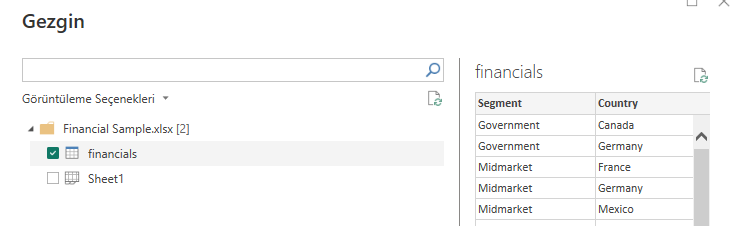
Sol tarafta örnek excel dosyasının adını ve altında da bu örnek dosya içindeki bir tabloyu (Excel’de tablo olarak tanımlanmış alanı) ve dosyadaki sayfanın adını göreceksiniz. Bu ikisinin arasındaki farkları burada anlatmak için erken, seçim yaptığınızda sağdaki ön izlemelerinin de aynı olduğunu göreceksiniz, o nedenle şimdilik iki kutuyu da seçip yine Yükle değil Veri Dönüştürme diyerek Power Query’ye veriyi alalım. Yükle derseniz nereye gideceğinizi yukarıda söylemiştim, geri geliş düğmesini de göstermiştim.
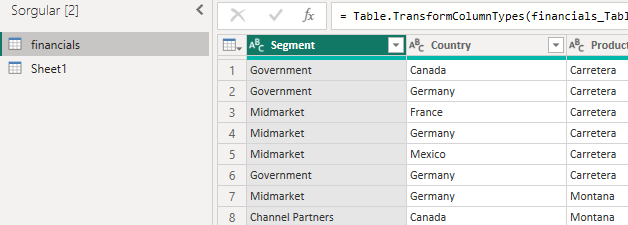
Şimdi 16 kolon ve 700 satır bilgiye sahip güzel iki tabloya sahipsiniz. Tam bir satır bazlı satış tablosu. Buradan işinize yaramayacak kolonları çıkarabilir, yeni kolonlar ekleyebilir, düzenleme (Transform) işlerini tamamladıktan sonra da modelinize (Load) yükleyebilirsiniz.
Buraya kadar gelince veriyi yüklemeden önce nasıl bir düzenleme yapabileceğimize birkaç örnek de vereyim, oyun renklensin. “financials” olan tablonuz aynen dursun, Sheet1 olana tıklayın. Sağdaki Segment kolonunun üstüne sağ tıklayın ve Diğer Sütünları Kaldır seçeneğini seçin.
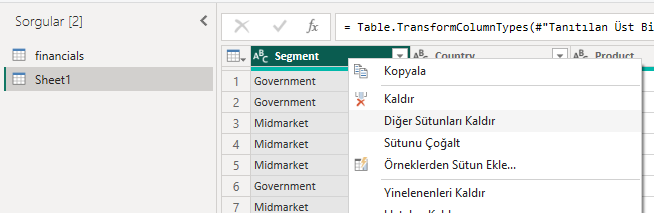
Şimdi sadece Segment kolonu kaldı. Tekrar sağ tıklayın ve bu sefer de Yinelenenleri Kaldır seçeneğini seçin.
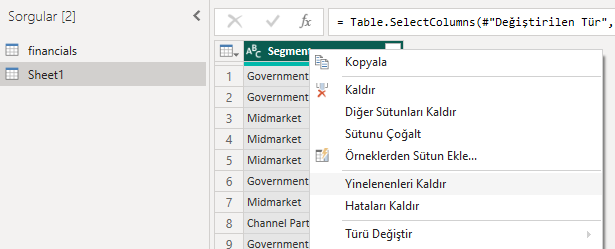
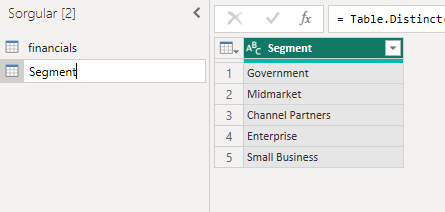
Şimdi sadece 5 satır kaldı, yani tekil segmentleri ayırmış olduk. Bir de tablonun adını aşağıda göreceğiniz gibi üstünde sağ tuş yaparak Yeniden Adlandır diyerek değiştirdiğinizde temiz bir küçük tablomuz oluştu.
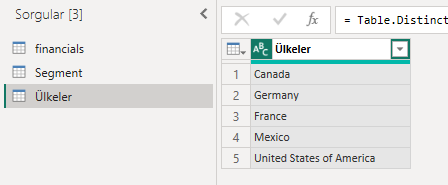
Bu güzel oldu, birazdan kullanırız. Hadi bir de Ülkeler tablosu yapalım. Az önce adını değiştirdiğimiz Segment tablosuna sağ tıklayıp “Yinele” dediğinizde bir kopya edinmiş olursunuz. Gayet basit. Adını da Ülkeler yapalım. Yaptık ama tablonun içeriği hala Segment. Bunu değiştirmek için en sağdaki “Kaldırılan Diğer Sütunlar” adımının sağındaki küçük gri dişli işaretine tıklayınca aşağıdaki ekranla karşılaşacaksınız.
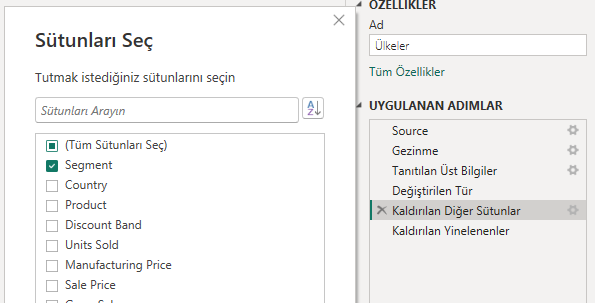
Soldaki kolon listesinden Segment’i kaldırıp Country’yi seçin, tamam deyince Ülkeler tablosunun içeriği değişmiş olacak. Bir de gelen kolonun adını çift tıklayarak Ülkeler yaparsanız harika olacak.
Şimdi buraya kadar geldiysek üst menüden Kapat&Uygula diyerek hazırladığımız tabloları modelimize yükleyebiliriz. Bu işlem sonucunda üç tablomuz oldu. En soldaki Model Görünümünü açtığınızda tablolarımızı ve kolonlarını görebilirsiniz. Buradan yeni yaptığımız iki tablo ve finansallar tablosu arasındaki basit ilişkileri de kurarsanız, güzel bir modeliniz olur.
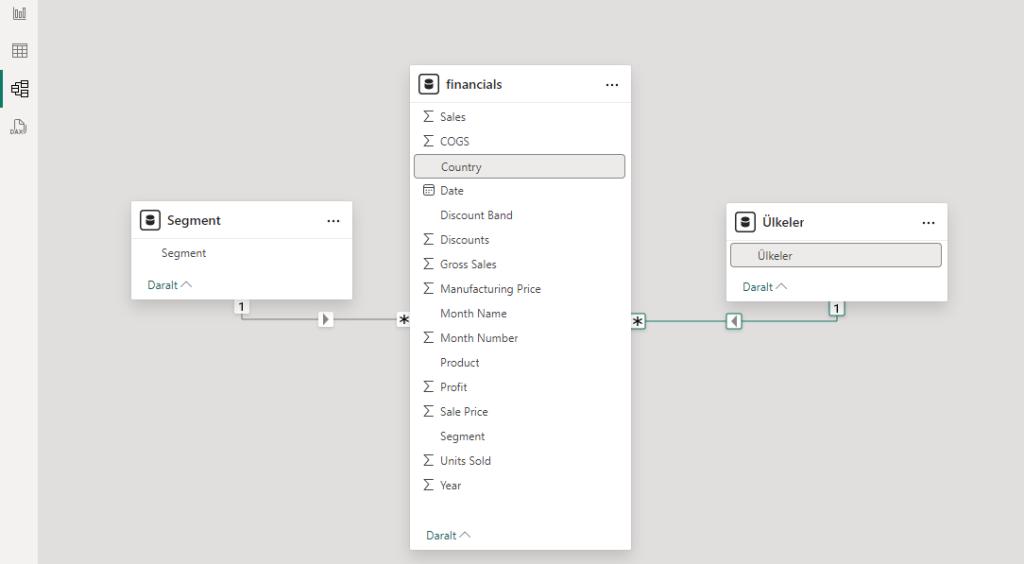
Bu ilişkilerden sol taraftakini Power BI kendisi otomatik kurmuş olacaktır. Bu otomatik ilişkiler bazen dert olur, ayarlardan kapatılabilir ama sizin için giriş seviyesinde problem yaratmaz. Ülkeler tarafını ise kolon ismini değiştirdiğimiz için kendisi bulamaz. Bu ilişkiyi sağdaki Ülkeler satırını mouse ile tutup Country üzerine taşıyıp bırakarak tetiklersiniz.
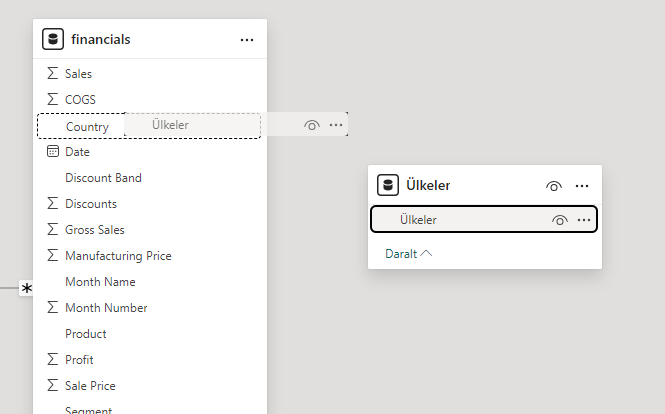
Bunu yapınca açılan ekrandan ilişki tipini, yönünü değiştirebilirsiniz, buraları artık biraz karıştırarak merakınızı giderin derim. Bozacak bir şey yok, örnek üzerinde oynuyoruz.
Artık bir satış tablomuz, bu tablo ile ilişkili bir segment bir de ülkeler tablomuz var. Son olarak ülke kolonunu ülkeler tablosundan kullanıp finansal tablosundan almamak için finansal tablosundaki country kolonunu gizleyelim. Aşağıdaki gibi göz işaretinden yapacağız. Aynısını Segment kolonu için de yapın ki karışmasın. Bunlar ufak alışkanlıklar, ileride işinize yarayacak detaylar.
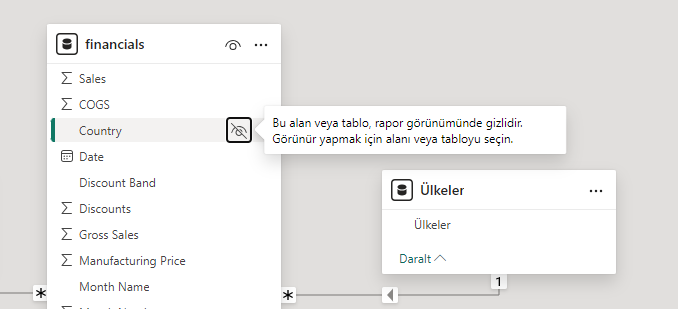
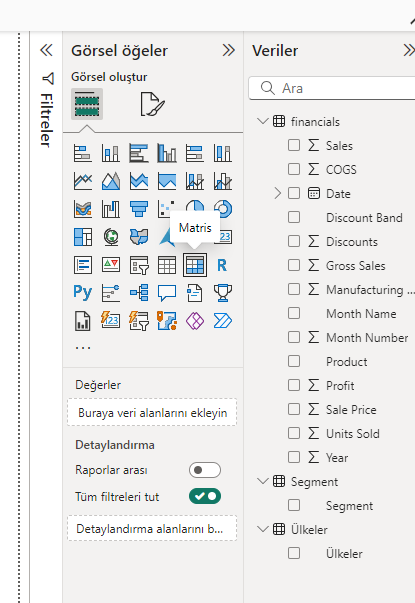
Şimdi Rapor Görünümüne geçip basit bir pivot tablo (Matris) yapma zamanı. Aşağıda gördüğünüz gibi Matris görselini seçelim, raporda boş bir yere tıklayalım. Bu arada sağdaki tablolar ve kolonlarda financials altında Segment ve Country görünmediğine dikkat edin.
Bu matrisin satırlarına segmentleri, sütunlarına da ülkeleri koyup, satışlar (Sales) kolonunu da değerler altına bıraktığımızda özetlere ulaşmış oluruz.
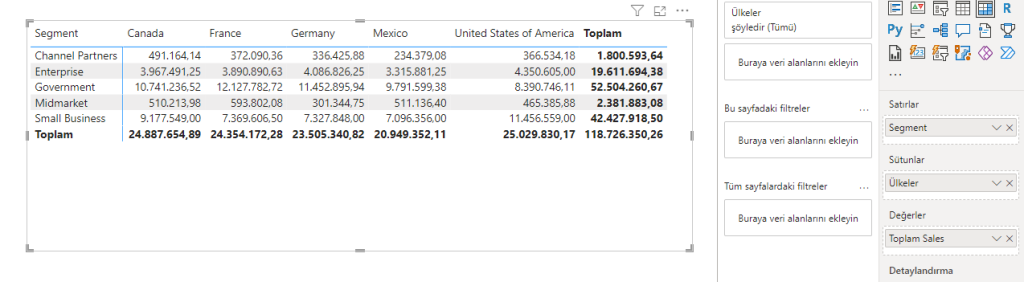
Basitçe segment ve ülke bazlı satış toplamını bulmuş olduk. Ne formül yazdık, ne kod yazdık. Basitçe sağ tıkladık, kopyaladık, çift tıkladık. Bu kadar pratik bir şekilde excel dosyasındaki 700 satır veriden bir özet alıverdik. Daha güzel şeyler de yaparız ama bu yazı çok uzun oldu, bir sonrakine artık.
Bence bu kadar uğraşmışken bu dosyayı kaydedin, ileride üstünde çalışırız.
Elinize sağlık Gürkan Bey. kendi verilerimle başlangıç için bir deneme yapıyorum 🙂
Ne güzel, emin ol göründüğünden kolay. Çok teşekkürler 🙂